
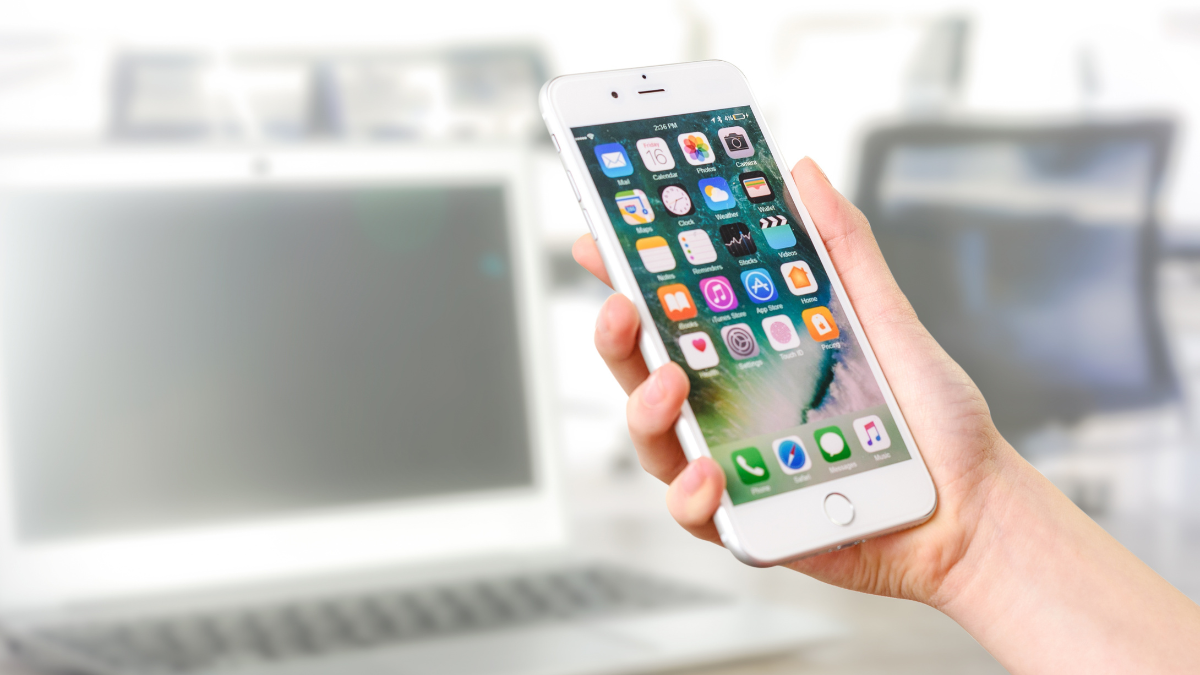
Baixar aplicativos no Android é uma das primeiras coisas que todo iniciante precisa aprender no celular. Com a Play Store, você instala jogos, redes sociais e ferramentas úteis em poucos toques. Este guia mostra tudo de forma simples e segura.
Comparativo Rápido: Tipos de Aplicativos Mais Baixados
| Categoria | Exemplos | Gratuito | Indicado Para |
|---|---|---|---|
| Comunicação | WhatsApp, Telegram | ✅ Sim | Todos |
| Redes Sociais | Instagram, Facebook | ✅ Sim | Todos |
| Utilidades | Google Maps, Drive | ✅ Sim | Todos |
| Entretenimento | YouTube, Netflix | ✅ Sim* | Todos |
| Jogos | Free Fire, Candy Crush | ✅ Sim* | Lazer |
*Alguns têm versão paga ou assinatura opcional.
O Que é a Play Store?
A Play Store é a loja oficial de aplicativos do Android, criada pelo Google. Ela vem instalada em todo celular Android e é totalmente gratuita para usar. É o lugar mais seguro para baixar qualquer app no seu celular.
Passo a Passo: Como Baixar um Aplicativo
Abrindo a Play Store
Passo 1: Procure o ícone colorido com um triângulo na tela inicial. Passo 2: Toque nele para abrir a Play Store. Passo 3: Se pedir login, use seu e-mail do Gmail para entrar. Passo 4: Aguarde a tela principal carregar — você já está pronto!
Buscando e Instalando o App
Passo 1: Toque na barra de pesquisa no topo da tela. Passo 2: Digite o nome do aplicativo que deseja (ex: “WhatsApp”). Passo 3: Toque no app correto na lista de resultados. Passo 4: Toque em “Instalar” e aguarde o download terminar.
💡 Dica: Sempre verifique o nome do desenvolvedor antes de instalar. Apps falsos podem parecer iguais aos originais.
Como Saber se um App é Confiável?
Sinais de um App Seguro
- Tem mais de 1 milhão de downloads
- Avaliação com 4 estrelas ou mais
- Desenvolvedor com nome conhecido (Google, Meta, Samsung)
- Comentários recentes e positivos dos usuários
Sinais de Alerta
- Poucas avaliações e downloads
- Pede permissões desnecessárias (ex: acesso à câmera para uma calculadora)
- Erros de português no nome ou descrição
Como Atualizar Aplicativos no Android
Manter os apps atualizados deixa o celular mais rápido e seguro. Abra a Play Store, toque na foto do seu perfil no canto superior direito. Selecione “Gerenciar apps e dispositivo” e toque em “Atualizar tudo”.
💡 Dica: Ative as atualizações automáticas para não precisar fazer isso manualmente toda semana.
Como Desinstalar um Aplicativo
Pelo Menu do Celular
Toque e segure o ícone do app na tela inicial por 2 segundos. Arraste-o até a opção “Desinstalar” que aparece na tela. Confirme tocando em “OK” — o app será removido completamente.
Pela Play Store
Abra a Play Store, pesquise o app e toque nele. Se ele estiver instalado, o botão mostrará “Desinstalar”. Toque nele e confirme para remover o aplicativo.
O Que Fazer Quando o App Não Instala?
Problemas Mais Comuns e Soluções
Problema: “Armazenamento insuficiente” Apague fotos, vídeos ou apps que não usa mais. Vá em Configurações → Armazenamento para ver o que ocupa mais espaço.
Problema: “Sem conexão com a internet” Verifique se o Wi-Fi está ligado ou se tem dados móveis ativos. Tente desligar e ligar o Wi-Fi novamente.
Problema: “App incompatível com seu dispositivo” O app pode exigir uma versão mais recente do Android. Verifique em Configurações → Sobre o telefone qual versão você tem.
FAQ — Perguntas Frequentes
❓ Preciso pagar para baixar apps na Play Store? A maioria dos apps é gratuita. Alguns têm compras dentro do app (opcionais) ou versão premium paga, mas sempre fica indicado na página do app antes de instalar.
❓ Posso baixar apps fora da Play Store? Sim, mas não é recomendado para iniciantes. Apps fora da Play Store podem conter vírus. Sempre prefira a loja oficial do Google.
❓ Baixar muitos apps deixa o celular lento? Sim, apps instalados ocupam memória e podem rodar em segundo plano. Desinstale os que não usa para manter o celular funcionando bem.
