
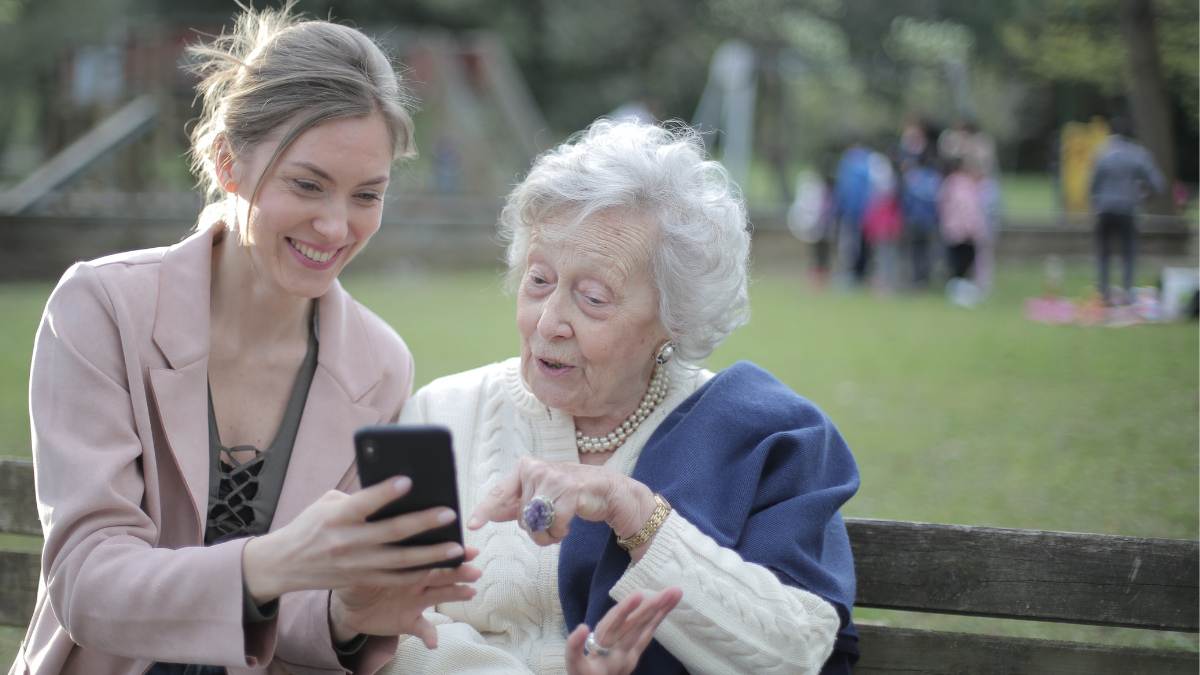
Como usar o WhatsApp para idosos é uma dúvida muito comum entre pessoas com mais de 60 anos que querem se conectar com filhos, netos e amigos pelo celular. O WhatsApp é o aplicativo de mensagens mais usado no Brasil, e aprender a utilizá-lo pode transformar a comunicação da família. Neste guia completo, você vai entender cada função do aplicativo de forma simples, com linguagem clara e passo a passo detalhado. Não é preciso ter experiência com tecnologia — basta seguir as instruções com calma.
O Que É o WhatsApp e Para Que Serve
O WhatsApp é um aplicativo gratuito instalado no celular que permite trocar mensagens de texto, áudios, fotos, vídeos e fazer ligações e videochamadas. Ele funciona pela internet (Wi-Fi ou dados móveis), o que significa que não gasta o crédito do chip de telefone. Qualquer pessoa com um número de celular pode criar uma conta e começar a se comunicar em minutos. Para os idosos, o WhatsApp é especialmente útil para manter contato com familiares que moram longe, sem custo adicional.
Como Instalar o WhatsApp no Celular Android
Para instalar o WhatsApp, o primeiro passo é abrir a Play Store (ícone colorido com um triângulo) na tela inicial do celular. Em seguida, toque na barra de pesquisa e digite “WhatsApp”. Selecione o aplicativo oficial — ele tem um ícone verde com um telefone branco dentro. Toque em Instalar e aguarde o download terminar antes de abrir o app.
Após a instalação, abra o WhatsApp e siga as etapas de configuração. O aplicativo vai pedir o número do seu celular para verificação — ele enviará um código por SMS que deve ser digitado na tela. Depois, você poderá colocar seu nome e uma foto de perfil opcional. Pronto: sua conta está criada e você já pode começar a conversar.
Como Enviar Mensagens de Texto no WhatsApp
Para enviar uma mensagem, abra o WhatsApp e toque no ícone de lápis ou balão no canto da tela para iniciar uma conversa nova. Escolha o contato com quem deseja falar — ele precisa estar salvo na agenda do celular. Na tela da conversa, toque no campo branco na parte inferior da tela, onde aparece “Mensagem”, e comece a digitar o que deseja dizer. Quando terminar, toque no ícone de envio (seta ou avião de papel verde).
Se preferir não digitar, o WhatsApp também permite enviar mensagens de voz (áudio). Basta tocar e segurar o ícone do microfone, falar sua mensagem e soltar para enviar. Muitos idosos preferem esse recurso por ser mais prático e evitar dificuldades com o teclado do celular.
Tabela: Principais Funções do WhatsApp para Idosos
| Função | O que faz | Como acessar |
|---|---|---|
| Mensagem de texto | Envia palavras escritas | Campo “Mensagem” + botão enviar |
| Áudio (voz) | Envia mensagem falada | Ícone do microfone |
| Foto | Envia imagens | Ícone de clipe ou câmera |
| Vídeo | Envia filmagens curtas | Ícone de clipe ou câmera |
| Chamada de voz | Liga para o contato | Ícone de telefone na conversa |
| Videochamada | Liga com imagem ao vivo | Ícone de câmera na conversa |
| Grupos | Conversa com várias pessoas | Menu de opções > Novo grupo |
| Status | Compartilha fotos/vídeos temporários | Aba “Status” no app |
Como Receber e Ler Mensagens
Quando alguém envia uma mensagem, o celular toca ou vibra e aparece uma notificação na tela. Toque na notificação ou abra o WhatsApp diretamente para ver as mensagens. As conversas ficam listadas na tela inicial do aplicativo, e as mensagens não lidas aparecem com um número em verde ao lado do nome do contato. Toque no nome da pessoa para abrir a conversa e ler o que foi enviado.
Caso tenha dificuldade para enxergar o texto, é possível aumentar o tamanho da letra. Acesse as Configurações do WhatsApp (ícone de três pontinhos no canto superior direito), vá em Chats e depois em Tamanho da fonte. Escolha a opção Grande para facilitar a leitura.
Dicas de Segurança no WhatsApp para Idosos
A segurança no WhatsApp é muito importante, especialmente para evitar golpes e fraudes que circulam pelo aplicativo. Nunca compartilhe o código de verificação de 6 dígitos que o WhatsApp envia por SMS — nenhuma empresa ou familiar legítimo pedirá esse código. Desconfie de mensagens pedindo dinheiro urgente, mesmo que o número pareça ser de um familiar, pois golpistas costumam se passar por parentes em situações de emergência. Ative o bloqueio por senha ou digital no aplicativo para proteger sua conta.
FAQ — Perguntas Frequentes sobre WhatsApp para Idosos
O WhatsApp é gratuito para usar? Sim, o WhatsApp é totalmente gratuito. Ele usa a internet do celular (Wi-Fi ou dados móveis) e não cobra nada para enviar mensagens, áudios, fotos ou fazer chamadas.
Preciso ter internet para usar o WhatsApp? Sim. O WhatsApp funciona com Wi-Fi (internet sem fio, como a da sua casa) ou com os dados móveis do chip do celular. Sem internet, o aplicativo não consegue enviar nem receber mensagens.
O WhatsApp funciona em celular simples ou barato? Sim, o WhatsApp funciona na maioria dos celulares Android, incluindo os mais básicos. Ele exige apenas que o celular tenha Android 5.0 ou superior e acesso à internet.
Posso usar o WhatsApp em dois celulares ao mesmo tempo? Não é possível usar a mesma conta em dois celulares simultaneamente pelo modo padrão. Porém, existe o recurso “Dispositivos Vinculados” que permite usar o WhatsApp Web no computador ao mesmo tempo que no celular.
Como saber se minha mensagem foi lida? Quando aparecem dois risquinhos azuis ao lado da mensagem enviada, significa que a outra pessoa já leu. Um risco cinza significa que foi enviado, dois riscos cinzas significam que chegou ao celular do destinatário.
E se eu esquecer o celular em casa — perco o WhatsApp? Não. Sua conta fica vinculada ao número do celular, não ao aparelho. Se trocar de celular, basta instalar o WhatsApp novamente e cadastrar o mesmo número.
Artigo escrito por Camila Teles — Educação Digital para Idosos | dicasnapratica.com.br
